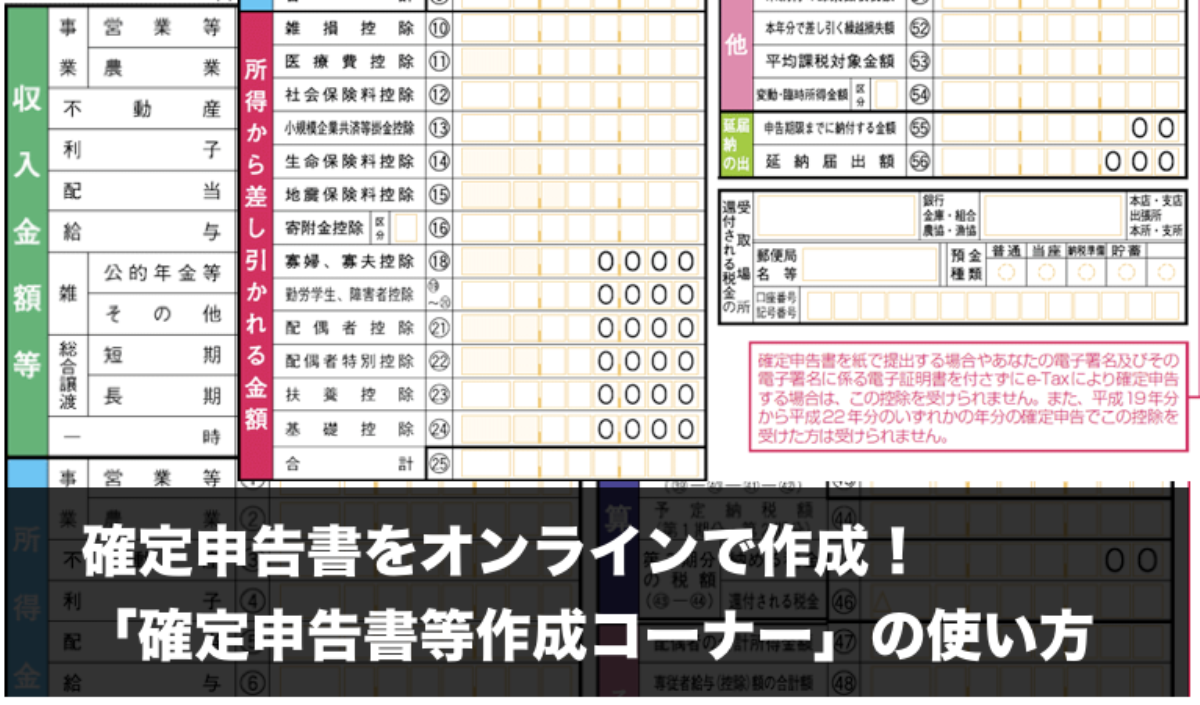
毎年1月から3月にかけて、全国の納税者を静かに悩ませる確定申告。会社員の多くは年末調整で完結するが、医療費控除やふるさと納税のワンストップ特例を使い忘れた人、副業収入が20万円を超えた人、住宅ローン控除を初めて受ける人にとっては、国税庁の「確定申告書等作成コーナー」が頼みの綱になる。2026年分の申告は、マイナンバーカードの普及とスマートフォン対応の進化により、入力の省力化が一段と進んだ半面、「印刷できない」「保存したのに再開できない」といった操作面の混乱も依然として報告されている。
この記事では、実際の利用者の声と公式資料を突き合わせながら、作成コーナーの基本操作から、意外と知られていない時短機能、申告期限直前の駆け込みで起きがちなトラブル回避策までを現場目線で掘り下げる。ネット上に散らばる古い情報や誤解を整理し、2026年3月16日(月)の申告期限に向けて、今日から使える実践的なノウハウをまとめた。
📌 【この記事の重要ポイントまとめ】
- 要点1:2026年分の確定申告期限は3月16日(月)。土日を挟むため、駆け込み需要が集中しやすい。
- 要点2:作成コーナーはスマホ対応が標準化。マイナポータル連携で医療費通知や寄附金情報の自動取り込みが可能になった。
- 要点3:「印刷できない」「保存・再開できない」問題の大半は、動作環境と利用時間帯・ブラウザ設定に起因する。事前確認で9割は回避できる。
【2026年最新】確定申告書等作成コーナーの“地図”を頭に入れる
国税庁の確定申告書等作成コーナーは、ブラウザ上で申告書類を作成し、そのままe-Taxで送信、または印刷して郵送・持参提出までできる無料の公式サービスだ。2026年現在、パソコン版とスマートフォン版の2系統が用意され、利用環境に応じて自動的に最適化される。
特に2026年分の申告で注目すべきは、マイナポータル連携の対象範囲がさらに拡大したことだ。公式発表資料によると、医療費通知情報、ふるさと納税の寄附金情報、公的年金等の源泉徴収票、生命保険料控除証明書などが、マイナンバーカードを読み取るだけで自動入力される。手入力による転記ミスを減らせる点で、初めての申告者ほど恩恵が大きい。
ただし、連携データが正しく反映されるかは、あらかじめ各保険会社や自治体がデータを登録しているかどうかに左右される。連携されない項目は結局手入力になるため、「自動で全部終わる」と思い込むのは禁物だ。
使い方の基本と「意外と知らない便利機能」を総点検
作成コーナーを開いて最初に選ぶのは「作成方法」の選択画面。ここで「e-Taxで提出(マイナンバーカード方式)」「e-Taxで提出(ID・パスワード方式)」「印刷して提出」のいずれかを選ぶことになる。迷ったときは、スマホとマイナンバーカードを持っているならマイナンバーカード方式が最もスムーズだ。カードを読み取る際は、対応するスマホ機種か、パソコンならICカードリーダーが必要になる。
入力の大枠は「申告書等の作成」→「所得税」→「生年月日・住所などの基本情報入力」→「所得の種類別に入力」→「所得控除・税額控除の入力」→「計算結果確認・送信」という流れ。ここで多くの人が気づかずに時間を溶かしているのが、次の3つの機能だ。
1. 「前年データの引き継ぎ」機能——過去にe-Taxで申告したデータがある場合、氏名・住所・所得の入力フォーマットを一部引き継げる。ゼロから入力するより圧倒的に早い。使用条件は、前年分をe-Taxで送信していること。
2. 「入力内容の一時保存・再開」機能——作成途中のデータは、画面右上の「保存」ボタンから一時保存できる。保存したデータは「保存した申告書の再開」から呼び出せる。ただし、保存データは作成コーナー上で一定期間アクセスがないと削除される仕様のため、長期間放置するなら手元のパソコンにデータをダウンロードしておく方が安全だ。
3. 「帳票の途中経過プレビュー」機能——入力を進めながら、現在の申告書のイメージをPDFで都度確認できる。最後まで入力してから「思っていたのと違う」となる事態を防げる。
スマホ版とマイナポータル連携が変える「給与所得者の還付申告」
会社員や公務員など給与所得者で、年末調整後に医療費控除や寄附金控除を追加する場合は、還付申告の形になる。この還付申告は、年が明けてから5年間は遡って申告できるため、実は期限に追われる必要が最も少ない申告類型だ。それでも、源泉徴収票を手元に用意して、給与所得の入力から始める基本手順は同じである。
給与所得の源泉徴収票の入力方法は、スマホ版ならカメラで源泉徴収票を撮影して読み取る機能が2025年分から正式に強化された。OCRの精度は撮影環境に左右され、光の反射や影で読み取りが乱れるケースが報告されている。画面上のプレビューで数字が正しく入っているかを必ず確認したい。読み取りがうまくいかない場合は、手入力に切り替えるのが結局早い。
医療費控除の明細書作成も、作成コーナー内で完結する。医療費通知や薬局のレシートを集計し、1件ずつ入力する手間は残るものの、「医療費集計フォーム」に金額だけをまとめて入力する簡便法は存在しないため、日々の領収書整理がものを言う。ここが最も「日頃の習慣」が問われるポイントだ。
【データで比較】パソコン版とスマホ版、選ぶならどっち?
作成コーナーの利用率と満足度に関する業界統計や公式の利用動向を踏まえると、現在はスマホ版の利用が初めて申告する若年層を中心に拡大している。一方で、複数の所得区分がある人や青色申告決算書を作成する事業者層は、依然としてパソコン版が主流だ。
| 比較項目 | スマホ版の実情 | パソコン版の実情 | 編集部の見解・評価 |
|---|---|---|---|
| 利用適性 | 給与所得+医療費控除など単純申告に最適 | 複数所得・青色申告・減価償却など詳細入力に強い | 副業や不動産収入が絡むならパソコン一択 |
| マイナポータル連携 | カード読み取りと連携が直感的 | ICカードリーダーが必要だが画面が広く確認しやすい | 入力の速さはスマホ、確認の正確性はパソコン |
| 印刷・PDF保存 | 自宅にプリンタがない環境では印刷が不便 | PDF保存から印刷まで一貫して操作しやすい | 紙で控えを残す習慣がある人はパソコン有利 |
| 動作環境の影響 | 古いiOS/Androidだと印刷や表示崩れの報告あり | 古いブラウザや社用PCのセキュリティ設定で制限あり | いずれも公式の動作環境確認が必須 |
【実態検証】利用者の生の声と「印刷できない」「保存できない」の真相
作成コーナーに関する口コミや質問サイトの投稿を横断的に見ると、不満の多くは操作そのものではなく、「利用環境の不備」に集約される。代表的なのは「確定申告 作成コーナー 印刷 できない」という検索ワードにも表れている通り、PDFを開いたのに白紙になる、プリンタに出力されない、といった症状だ。
公式の案内や過去の障害報告を踏まえると、原因は主に3つに絞られる。1つ目はブラウザのポップアップブロック。PDFを別タブで開く際にブロックされ、画面が進まないケース。2つ目は古いブラウザやスマホOS。特にiOSの旧バージョンでは、Safari上でPDFが正常に表示されない例が複数報告されている。3つ目はアクセス集中によるサーバー負荷。申告期限前日の3月15日や、日曜の夜間は接続しづらくなる。
「保存・再開できない」という声については、一時保存の仕様を誤解している場合が多い。保存したデータは作成コーナー内の「再開」メニューからしか呼び出せない。端末のフォルダに保存されたファイルを探して開こうとすると見つからない。また、メールアドレス登録をしていない状態で保存すると、再開に必要な整理番号と検索番号が画面表示されるだけなので、スクリーンショットを撮り忘れると二度と戻れない。こうした「自己責任の罠」が、利用者を無駄に焦らせる原因になっている。
一般に知られていない盲点とネットの誤解
作成コーナーは便利だが、その手軽さゆえに「これで申告は完了した」と勘違いする人が少なくない。作成コーナーで申告書の内容を最後まで入力しても、e-Tax送信の操作を完了しなければ申告は成立しない。また、送信後に受信通知を保存していないと、後から控除証明が必要になった際に困る。
ふるさと納税の寄附金控除についても誤解がある。ワンストップ特例を申請した場合、医療費控除などで確定申告をするとワンストップ特例は無効になり、ふるさと納税分も含めて改めて申告が必要になる。作成コーナーで「寄附金控除」の項目に入力するのを忘れると、せっかくの寄附が控除に反映されない。寄附先の自治体から届く「寄附金受領証明書」を手元に揃え、1件ずつ正確に入力したい。
また、青色申告決算書の作成機能は、所得税の申告書とは別タブの扱いになる。事業所得がある人は、先に決算書を作成してから申告書へ進むのが正しい順序だが、ここを逆に進めて「データが消えた」と感じるケースが後を絶たない。入力途中でタブを閉じると保存されないことも多く、こまめな一時保存が結局のところ最大の防御策になる。
【プロの結論】今年の申告をスムーズに終える判断基準と準備の順序
編集部が推奨するのは「書類を集めてから画面を開く」ことではなく、「画面を先に開いて、入力を進めながら足りない書類を把握する」という逆転の発想だ。作成コーナーは入力画面がそのままチェックリストの役割を果たす。給与所得の源泉徴収票、医療費の領収書や通知、ふるさと納税の受領証明書、生命保険料控除証明書など、必要書類をすべて揃えてから始めようとするほど、開始までのハードルが上がる。
向いている人は、給与所得が1本で、医療費控除や寄附金控除など申告内容が単純な会社員・公務員だ。スマホとマイナンバーカードさえあれば、15分から30分程度で入力を終えられる。逆に、不動産所得や事業所得がある人、減価償却や繰越損失の処理が必要な人は、作成コーナーでも作成自体は可能だが、税理士に相談するか、少なくとも期日より2週間前には着手することを勧める。数字の整合性が崩れたとき、自力で原因を特定するのは時間の浪費にしかならない。
期限直前の申告は、システムの混雑だけでなく、本人の焦りによる単純ミスが最も多い。e-Taxのログイン情報やマイナンバーカードのパスワードを失念した状態でアクセスし、ロックされるケースも報告されている。申告期限2026年3月16日まで時間がある今のうちに、動作環境の確認とログイン情報の再確認だけでも済ませておきたい。
【国税庁 確定 申告 作成 コーナー】に関するよくある質問(FAQ)
Q1:確定申告書等作成コーナーで作成した申告書は、そのまま提出できますか?
A1:できます。e-Taxで送信する場合は、作成コーナー上からそのまま送信操作に進めます。印刷して郵送・持参する場合は、作成したPDFを印刷し、管轄の税務署に提出します。送信後に受信通知が表示されるので、必ず保存しておきましょう。
Q2:スマホだけで確定申告は完結しますか?マイナンバーカードの読み取りがうまくいきません。
A2:マイナンバーカード対応のスマホ機種なら、申告書の作成からe-Tax送信までスマホだけで完結します。読み取りがうまくいかない場合は、カードのICチップの汚れ、スマホケースの厚さ、パスワードの誤入力が主な原因です。対応機種は国税庁の公式サイトで確認できます。
Q3:作成途中で「印刷できない」「保存できない」と表示されました。どうすればいいですか?
A3:まずブラウザのポップアップブロックを解除し、最新版のブラウザまたは公式が推奨する動作環境に更新してください。保存は作成コーナー上の「一時保存」を使い、整理番号と検索番号を必ず控えてください。どうしても解決しない場合は、利用時間をずらしてアクセスするだけでも解消する場合があります。
まとめ:今後の動向と失敗しないための判断基準
2026年現在、国税庁の確定申告書等作成コーナーは、スマートフォンとマイナンバーカードの普及により、かつてないほど利用者の手に届く存在になった。とりわけ給与所得者にとっての還付申告は、作成コーナーを使えば書面時代とは比較にならないほど手軽である。一方で、その手軽さの裏側には「自己責任の入力」と「自分で守る保存管理」という、誰も代わりにやってくれない領域が残っている。
申告は、期日までに終わらせることだけが目的ではない。控除の取りこぼしを防ぎ、必要な書類を手元に残し、翌年以降の申告を少しでも楽にする。そのための道具として、作成コーナーの仕様を正しく理解しておくことが、結局は最も効率的な「裏ワザ」なのだ。 (出典: 国税庁 確定 申告 作成 コーナー(Yahoo!ニュース))
