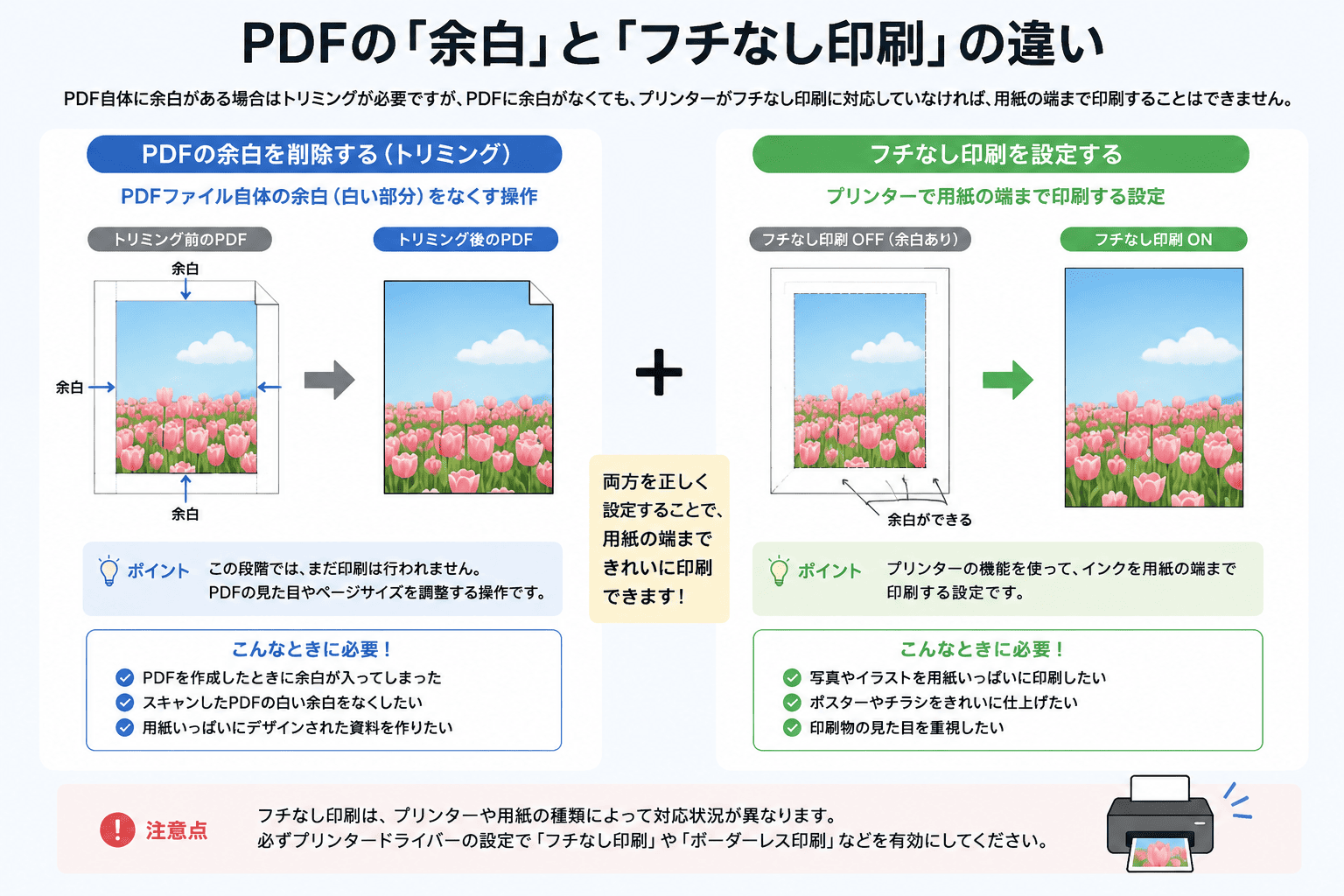
会議資料やポスター、チラシ、楽譜などのPDFをプリンターで出力した際、用紙の周囲に意図しない「白いフチ」が残り、用紙いっぱいに印刷できずに頭を抱えた経験を持つ人は少なくありません。画面上では美しく端までレイアウトされているにもかかわらず、紙に出てくると数ミリから1センチほどの無駄な余白が出現してしまうトラブルは、オフィスや在宅ワークの現場で日常茶飯事となっています。
Adobe Acrobat Readerの印刷画面で「合わせる」を選んでも周囲の余白が消えない根本的な原因は、PDFソフトの拡大縮小設定だけでなく、プリンター本体のハードウェア制約とドライバ側の「フチなし印刷」設定の連携不足にあります。2026年現在の主要プリンタードライバ仕様や出力機器ごとの物理限界を踏まえ、余白ゼロで紙いっぱいに美しく仕上げるための決定打を徹底解説します。
📌 【この記事の重要ポイントまとめ】
- 要点1:白いフチができる最大の理由は、PDF側の「ページサイズ処理」とプリンタードライバ側の「フチなし印刷設定」が正しく連動していないことにある。
- 要点2:家庭用インクジェットでは「はみ出し量」の調整で余白ゼロが可能だが、オフィス複合機やコンビニ印刷は構造上4〜5mmの不可避な物理余白が存在する。
- 要点3:端が切れる現象を防ぐには、デザイン作成段階で周囲3mm程度の塗り足しを設けるか、ワンサイズ大きい用紙に出力してカットする手法が最も確実である。
【なぜ白いフチができるのか?】PDFを余白なしで紙いっぱいに印刷する決定打
PDFを印刷する際、多くの人がまず操作するのがAdobe Acrobat Readerの印刷ダイアログです。しかし、ここで「ページサイズ処理」の項目を「合わせる」や「実際のサイズ」に変更しただけでは、用紙いっぱいのフチなし印刷は実現できません。なぜなら、PDFビューア側はあくまで「プリンターが申告してきた印刷可能領域」の内側にデータを収めようと自動計算するためです。
通常の初期状態では、プリンター側が「用紙の端から数ミリはインクを噴射しない安全領域(マージン)」をソフト側に通知しています。そのため、いくらAcrobat上で拡大しても、ソフトウェアはそのマージンを避けて縮小配置してしまい、結果として白いフチが頑固に残り続けます。
この問題を根本から解決する決定打は、「プリンターのプロパティ」からハードウェア側のフチなし設定を有効化し、その上でAcrobatのページサイズ処理を正しく指定する」という2段階のアプローチです。どちらか一方だけを設定しても余白ゼロにはなりません。プリンターに対して「用紙の外側まで印刷領域を広げてよい」と許可を出して初めて、PDFの絵柄が紙の端まで届くようになります。
【徹底比較】印刷環境別に見る余白ゼロ設定と実現可能性
ひとくちに「印刷」といっても、使用するデバイスや出力環境によって物理的な限界値が大きく異なります。家庭用インクジェット機、オフィスのレーザー複合機、コンビニのマルチコピー機におけるフチなし対応状況を比較検証しました。
| 項目 | 詳細・数値データ | 一般的な基準・相場 | 編集部の見解・評価 |
|---|---|---|---|
| 家庭用インクジェット (Canon / EPSON) | 余白0mm対応(四辺フチなし印刷機能) 用紙外へ約2〜4mm拡大噴射 | 普通紙・写真用紙で対応 一部マット紙や特殊紙は非対応 | 手軽に紙いっぱい印刷が可能。ただし端部が数%切り落とされる点に注意が必要。 |
| オフィス用大型複合機 (レーザー方式) | 物理余白4〜5mm必須 フチなし非対応(構造上の制約) | 四辺に均等な白フチが発生 トナー巻き込み防止機構 | 設定変更での余白ゼロ化は不可能。A3出力後に実サイズへ断裁するのが唯一の解。 |
| コンビニ複合機 (セブン/ローソン/ファミマ) | 物理余白約5mm発生 ネットプリント等含む全モード共通 | モノクロ10〜20円/枚 カラー50〜80円/枚 | レーザー方式のため仕様上フチなし不可。ポスター印刷機能等を駆使した切り貼りが現実的。 |
| 商業印刷通販 (ラクスル・グラフィック等) | 完全フチなし仕上げ 大型紙に印刷後、3mm断裁 | 100部〜で1枚あたり数円〜 納期は最短当日〜数日 | クオリティを最優先する営業資料やポスターは、内製を諦めて外注した方が圧倒的に安価かつ確実。 |
【実践ガイド】Adobe Acrobat Readerとプリンターの具体的設定手順
家庭用インクジェットプリンターを使って、PDFを用紙いっぱいにフチなし印刷するための具体的なオペレーション手順を整理します。OSやドライバのバージョンによって表記が若干異なる場合がありますが、基本の流れは共通です。
ステップ1:Adobe Acrobat Readerの印刷画面を開く
ファイルメニューから「印刷」を選択、または「Ctrl + P」(Macは「Command + P」)を押します。「ページサイズ処理」のセクションで、初期設定の「合わせる」から「実際のサイズ」を選択します。この時点ではプレビュー画面に白いフチが残ったままで問題ありません。
ステップ2:プリンター固有のプロパティを開く
印刷ダイアログ上部にある「プリンター」の選択欄の横、あるいは下部にある「プロパティ」(環境によっては「プリンターの環境設定」)をクリックします。ここを開かない限り、プリンター側のフチなし機能にはアクセスできません。
ステップ3:メーカー別のフチなし設定を有効化する
- Canonフチなし設定:「ページ設定」タブを開き、ページレイアウト項目から「フチなし全面印刷」にチェックを入れます。「はみ出し量」のスライダーが表示されるため、初期設定の標準位置から、必要に応じて「少なめ」方向へ微調整します。用紙サイズが「A4」等と正しく一致しているか確認してください。
- EPSON印刷設定:「基本設定」タブにある「四辺フチなし」のチェックボックスをオンにします。「用紙サイズ」がフチなし対応用紙になっていることを確認し、「拡大/縮小」が連動して最適化されていることを確認します。
ステップ4:Acrobatの拡大縮小設定を再確認して印刷
プロパティの「OK」を押してAcrobatの印刷ダイアログに戻ると、右側のプレビュー画面で用紙の四隅まで絵柄が広がった状態に変化します。もしプレビューで端が不自然に切れている場合は、ページサイズ処理を「合わせる」に切り替えるか、「カスタム倍率(例:100%〜102%)」で手動調整を行い、印刷を実行します。
【実態検証】「端が切れる」「設定が出ない」現場の悲鳴とコミュニティ検証
SNSやYahoo!知恵袋などのサポートコミュニティでは、「設定通りにフチなし印刷を有効にしたのに、重要な文字やロゴが欠けてしまった」「そもそもフチなしのチェック項目がグレーアウトして選択できない」という悲鳴が絶えません。現場検証を通じて見えてきたトラブルのリアルな原因を紐解きます。
第一に、端が切れる原因のほとんどは、インクジェットプリンター特有の「はみ出し印刷」の仕組みにあります。プリンターは紙送り時のわずかな紙の歪みや給紙ズレによって白いフチが生じるのを防ぐため、元データを数%(約2〜5%)強制的に用紙の外側へ拡大して印刷します。この拡大によって、用紙の外周ギリギリに配置されたテキストやノンブル(ページ番号)が枠外に押し出され、切り落とされてしまうのです。
第二に、設定項目がグレーアウトする現象は、「用紙サイズ」と「用紙種類」のミスマッチが引き起こしています。多くのプリンタードライバでは、用紙種類が「普通紙」に設定されている場合や、サイズが「封筒」「ユーザー定義サイズ」になっている場合にフチなし印刷を強制ロックします。インクのにじみによる紙詰まりや内部ローラーの汚れを防ぐ安全装置が働いているためです。用紙設定を「インクジェット普通紙」や「写真用紙」に変更することで、選択可能になるケースが確認されています。
一般に知られていない盲点とネットの誤解|コンビニ印刷の限界とオフィスレーザーの壁
ネット上には「コンビニのコピー機でもアプリを駆使すればフチなし印刷ができる」といった不正確な情報が散見されますが、これは明確な誤解です。レーザープリンターの構造的制約を知れば、設定だけで余白をゼロにすることが物理的に不可能である理由が理解できます。
レーザープリンターやオフィス複合機は、トナーパウダーを用紙に乗せた後、200度近い高熱ローラーで圧着して定着させます。もし用紙の端ギリギリまでトナーを載せてしまうと、ローラーにトナーが付着して次の用紙を汚染したり、溶けたトナーの粘着性によって用紙が加熱ドラムに巻き込まれる致命的なジャム(紙詰まり)を引き起こします。そのため、メーカー側のファームウェアレベルで周囲4〜5mmの印字不可領域(メカニカルマージン)が絶対に解除できないよう設計されています。
コンビニ印刷余白を現場で完全に消し去るための現実的な裏ワザは一つしかありません。例えばA4サイズのフチなし資料を作りたい場合、PDFの用紙サイズをあらかじめA4のまま作成しておき、コンビニのマルチコピー機で「A3用紙に原寸(100%)で印刷」します。広大な白地の中央にA4データが出力されるため、店舗備え付けのカッターマットと定規、ペーパーカッターを用いて四辺を正確に切り落とすことで、極めて美しい余白ゼロの仕上がりを手に入れることができます。
【プロの結論】失敗しない印刷手法の判断基準とバウンダリー設計
PDFを紙いっぱいに印刷しようとする際、無理に印刷設定だけで解決しようとすると、デザイン崩れや印字欠けといった二次被害を招きます。印刷のプロが実践している、デザイン設計時からの境界線(バウンダリー)の取り扱いと、状況に応じた最適な判断基準を提示します。
1. フチなし印刷をおすすめできるケース
家庭用インクジェットプリンターを所有しており、印刷対象が「写真」「イラスト」「背景に色やパターンが敷かれたデザイン」である場合です。この場合、重要な文字を用紙端から最低でも8〜10mm以上内側に配置した安全なレイアウトであれば、プリンターのフチなし機能を使って見事に紙いっぱいの出力を得られます。
2. 慎重になるべき・避けるべきケース
企業の契約書、申請書類、枠線付きの表、楽譜など、外周ギリギリまで情報が詰まっているPDFです。これらを無理にフチなし設定で拡大印刷すると、文字が切れて書類としての効力を失う危険があります。また、オフィスのレーザー機やコンビニ複合機を使う場合、設定変更でフチをなくす試みは時間の浪費に終わります。
プロの制作現場では、紙いっぱいにデザインを届かせるために「塗り足し(ブリード)3mmルール」が徹底されています。仕上がりサイズよりも上下左右に3mmずつ背景を大きく作っておき、印刷後に余白ごと切り落とすという印刷業界の標準仕様です。オフィスワークにおいても、元データ(PowerPointやIllustrator)を編集できる段階であれば、端に余計な枠線を引かないデザインを採用するか、不要な白フチを事前に「PDF余白削除」ツールやAcrobatのページトリミングでカットしてから印刷に回す柔軟性が求められます。
【pdfを印刷する時に余白が出ないように、紙いっぱいに印刷する設定を教えて。】に関するよくある質問(FAQ)
Q1:Adobe Acrobat Readerのプロパティを押しても「フチなし印刷」の項目がどこにも見当たりません。なぜですか?
A1:使用しているプリンター自体がフチなし印刷に対応していない(多くのレーザープリンター等)か、OS標準の簡易ドライバでプリンターが認識されている可能性があります。メーカー公式サイトから最新の専用プリンタードライバ(フル機能版)をダウンロードして再インストールしてください。
Q2:フチなし印刷を行うと、毎回少しだけ拡大されてレイアウトが崩れてしまいます。原寸のままフチなしにできますか?
A2:インクジェットプリンターのフチなし印刷は、用紙のズレを隠すために自動で拡大する仕様になっています。回避するには、プリンターのプロパティ内で「はみ出し量」を最小(フチが出るギリギリのライン)に設定するか、Acrobatのページサイズ処理を「カスタム倍率:98〜100%」で微調整して試し印刷を繰り返す必要があります。
Q3:もともとPDFに広い余白がついているデータを、紙いっぱいに拡大して印刷することは可能ですか?
A3:可能です。Adobe Acrobat Proの「ページのトリミング」機能を使用するか、無料のオンラインPDF余白削除ツール等を用いて、あらかじめ周囲の余白データを削除してコンテンツ領域だけにサイズを縮小・整形します。その上で印刷ダイアログの「ページサイズ処理」を「合わせる」に設定し、フチなし印刷を行えば紙いっぱいに拡大出力されます。
まとめ:余白ゼロ印刷を成功させるための鉄則
PDFを余白なしで紙いっぱいに印刷するためには、ソフトウェア(Adobe Acrobat Reader)側の倍率指定と、ハードウェア(プリンタードライバ)側のフチなし機能の連動が不可欠です。しかし、機器の構造によっては物理的に余白ゼロが不可能なレーザー複合機やコンビニ印刷機が存在することも見逃せない事実です。
家庭用インクジェットを使用する場合は「プロパティ内のフチなし設定+はみ出し量調整」を徹底し、オフィスのレーザー複合機やコンビニを利用する場合は「一回り大きい用紙に原寸印刷して余白をカッターで断裁する」アプローチを選択することが、失敗を避ける最大の近道です。出力環境の特性を正しく見極め、無駄な印刷コストと時間を削減してください。 (出典: pdfを印刷する時に余白が出ないように紙いっぱいに印刷する設定を教えて(Yahoo!ニュース))