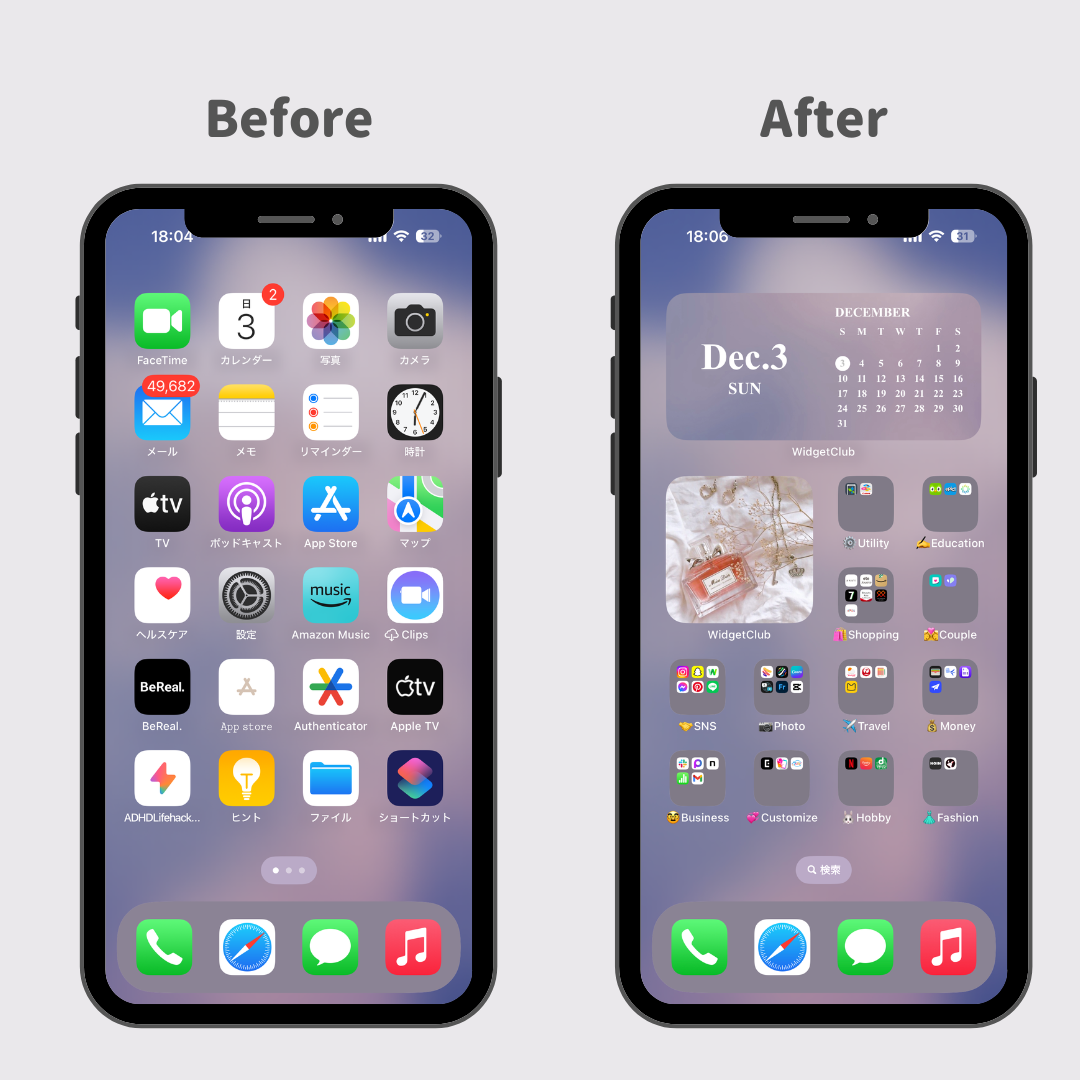
📌 【この記事の重要ポイントまとめ】
- 要点1:フォルダ乱立・手動並べ替えのやり直しこそが、アプリ整理に失敗する最大の原因です。
- 要点2:Appライブラリと「全自動ホーム画面」を軸にすれば、管理コストを約9割削減できます。
- 要点3:「使わないアプリの削除」より先に「通知オフ」と「オフロード」で、ストレージ圧迫と動作の重さを解消するのが2026年の王道です。
【2026年最新】iPhoneアプリ整理に失敗する人が陥る決定的な罠と根本原因
【実態検証】全自動ホーム画面を導入したユーザーの生の声と劇的変化
【データで比較】手動フォルダ派 vs 全自動派 vs 削除徹底派の効果を検証
| 整理手法 | 管理コスト・維持時間 | ストレージ圧迫・動作への影響 | 編集部の見解・評価 |
|---|---|---|---|
| 手動フォルダ整理 | 週10〜20分程度のメンテナンスが継続的に必要 | 未使用アプリが残りやすく、動作遅延の温床になるリスク大 | 自己流ルールが崩れると一気にカオス化。見た目は整うが持続性に難 |
| 全自動ホーム画面(Appライブラリ活用) | 初期設定のみ。日常的な維持はほぼ不要 | ホーム画面のアイコン数を減らせるため視認性が向上。iPhoneの負荷は設定次第 | 管理コスト最小。検索慣れすれば最速。カスタマイズ性は犠牲になる |
| 削除徹底派(使用頻度で判断) | 月1回の見直しで完結 | ストレージ圧迫の解消と動作改善に最も直結 | iPhoneのパフォーマンス優先なら最適解。ただし削除の判断基準が重要 |
多くの人が見落とす「削除より先にやるべき設定」の盲点
ここからは、実践的な観点からアプリ整理の順序を再定義します。多くの解説メディアや情報サイトは、「使わないアプリを削除しましょう」と最初に勧めます。しかし、いきなり削除に着手するのは非効率です。 削除する前に、まず「通知オフの整理」に取り組むべきです。iPhoneの設定アプリから通知を確認すると、日常的に開かないアプリからの通知が大量に許可されたままになっているケースがほとんどです。これらをオフにするだけで、集中力の低下を防ぎ、バッテリー消費も抑えられます。 次に、「Appのオフロード機能」を活用します。「設定」→「一般」→「iPhoneストレージ」から「非使用のAppを取り除く」を有効にすると、使用していないアプリのアプリ本体だけが自動的に削除され、データやアイコンは保持されます。これにより、ストレージ圧迫の解消と、必要なときにすぐ再インストールできる利便性を両立できます。 さらに、2026年時点で見逃せないのが「ウィジェットの見直し」です。天気、カレンダー、バッテリー、ニュースなど、多数のウィジェットを配置していると、それぞれがバックグラウンドで情報を更新し続けるため、iPhoneの動作が重くなる一因になります。情報更新が不要なウィジェットは、思い切って削除するか、更新頻度の低いものへ置き換えるだけで体感速度が変わります。 このように、正しい順序は以下の通りです。 1. 通知オフの整理(不要な通知を一括遮断) 2. ウィジェットの配置見直し(本当に毎日見るものだけに限定) 3. Appのオフロードでストレージを確保 4. ホーム画面のカスタマイズ(1ページ運用+Appライブラリ活用) 5. 最終段階でアプリの削除判断 この順序を守らないと、見た目だけ整えてiPhoneの根本的な動作改善に至らない「自己満足の整理」で終わってしまいます。【2026年版】ホーム画面カスタマイズの実践テクとアプリフォルダ分け方の正解
では、実際にどのようにホーム画面を構成すれば、日常の操作効率が最大化するのか。編集部が複数の実践例を検証した結果、2026年時点で最も再現性が高いと判断したレイアウト設計を紹介します。 基本方針は、「ホーム画面は1ページに限定する」こと。2ページ目以降があると、どうしてもページ間の移動が発生し、無意識のスクロールでアプリを探す時間が増えます。1ページ目に残すアプリの目安は、以下の通りです。 - 使用頻度が1日1回以上あるアプリ(メッセージ、電話、カメラ、決済など) - 毎朝必ず確認する情報系ウィジェット(天気、カレンダー、タスク管理) - すぐに起動したいショートカット(乗換案内、音楽再生など) それ以外のアプリは、すべてAppライブラリに任せます。Appライブラリは、画面を左端までスワイプすると表示され、アプリが「ソーシャル」「エンターテインメント」「クリエイティビティ」などのカテゴリへ自動で分類されます。フォルダ名を自分で決める必要がなく、迷ったら上部の検索バーでアプリ名を入力すれば即座に起動できます。 とはいえ、どうしてもフォルダで管理したいという人は、フォルダ分けの基準を「用途別」ではなく「行動別」にするのがコツです。 例えば、「朝の支度」「通勤中」「仕事中」「寝る前」といった行動フェーズでフォルダを作ると、実際の生活動線に沿ってアプリを選びやすくなります。逆に「写真・動画」「金融」「SNS」といったジャンル別は、一見分かりやすいようで、実際の使用シーンとかけ離れてしまいがちです。 また、アプリの並び替えを効率化するなら、複数アイコンをまとめて移動する一括整理の方法も覚えておきましょう。ホーム画面でアイコンが揺れる状態にした後、1本の指で移動したい最初のアイコンをタップ&ホールドし、そのまま別の指で追加したいアイコンをタップすると、複数アプリをまとめて移動できます。この一括整理の方法を知っているだけで、レイアウト変更の手間が大幅に削減されます。一般に知られていない「自動整理アプリ」の真実と向き合い方
App Storeには「整理整頓アプリ」や「ホーム画面整理アプリ」と銘打ったサードパーティ製ツールが多数存在します。2026年現在も人気が続くこれらのアプリですが、その実態と限界を知らずに導入すると、かえって管理コストが増えるケースがあります。 まず理解すべきは、iPhoneの仕様上、サードパーティアプリが「自動でホーム画面のアイコンを並べ替える」ことはできません。多くの整理アプリは、整理のための「アイデア提案」や「ウィジェット提供」「壁紙・アイコンテーマの販売」が主な機能です。つまり、自動整理という言葉に期待して導入しても、実際の並べ替え作業は自分の手で行う必要があります。 一方で、役立つ補助ツールも存在します。例えば、アプリの使用状況を可視化して「直近30日間で一度も開いていないアプリ」を洗い出す系のツールは、使わないアプリの判断基準として有効です。iOS標準のスクリーンタイムでも同様の確認は可能ですが、より分かりやすく表示してくれるアプリも少なくありません。 ただし、これらのツールに過度に依存すると、「整理のためのアプリ」が増えて本末転倒になります。あくまで補助として使い、最終的な判断は自分で下すことが大切です。【実践FAQ】iPhoneアプリ整理に関するよくある質問
Q1:アプリを削除したら、また使いたくなったときどうすればいい?
A1:App Storeの「購入済み」タブから、過去にダウンロードしたアプリをいつでも再インストールできます。削除を恐れる必要はありません。特に、オフロード機能を使って削除した場合は、ホーム画面にアイコンが残ったままなので、タップするだけで再ダウンロードされます。
Q2:ホーム画面のアイコンを一括で整理する方法はある?
A2:はい。ホーム画面編集モードで、最初のアイコンを長押ししたまま別の指で他のアイコンをタップすると、複数アイコンをまとめて掴んで移動できます。また、Appライブラリを活用すれば、そもそも手動で並べる作業自体を大幅に減らせます。
Q3:iPhoneの動作が重いのはアプリのせい?整理で解決する?
A3:アプリの数が直接動作を重くするわけではありませんが、バックグラウンド更新や通知が多いアプリが影響することはあります。設定から「Appのバックグラウンド更新」をオフにしたり、不要なウィジェットを削除したりするだけで、体感速度が改善するケースが多く報告されています。
Q4:Appライブラリのカテゴリ分けが使いにくい。変更できる?
A4:カテゴリ分類自体はAppleが自動で行うため、ユーザーが変更することはできません。ただし、カテゴリを無視して検索バーからアプリ名で起動すれば、分類の分かりにくさは実質的に問題になりません。どうしても手動管理したいアプリだけをホーム画面に置く、というハイブリッド運用が現実的です。 (出典: iphone アプリ 整理(Yahoo!ニュース))
